





無料のヒートマップツール「Clarity」とは?概要や機能の特徴、設定方法、有料ツールと比べた違いを解説

ヒートマップ解析はウェブサイトのコンバージョン率向上に欠かせない手法です。
そして、ヒートマップ解析を行うためのツール「ヒートマップツール」は有料無料問わず、国内外でさまざまなベンダーから提供されています。
Microsoft 社が提供している無料のヒートマップツール Clarity (クラリティ)もその一つです。
本記事では、Clarity の概要や機能の特徴、設定方法を解説します。
また、ほかの有料ツールと比較した場合にどのような特徴を持つのかについても解説します。
目次
Clarity とは
Microsoft 社が提供する無料のヒートマップツール
Clarity とは、Microsoft 社が米国時間の2018年に提供を開始した、無料のヒートマップツールです。
有料版はなく、すべての機能が制限なく無料で使用できます。
また、ヒートマップ解析だけでなく、セッションのレコーディング再生など複数の解析機能が搭載されています。
アクセス数が無制限
一般的にヒートマップツールはページビュー数や、セッション数などアクセスに応じた従量課金です。
一方で、Clarity はアクセス数が無制限で無料で使用できます。
Clarity の解析機能
Clarity にはヒートマップ解析のほかにいくつか解析機能が搭載されています。
解析機能は大きく以下の3つです。
■ ダッシュボード
■ レコーディング
■ ヒートマップ
順に概要を解説します。
全体のアクセス状況が分かる「ダッシュボード」機能

ダッシュボード機能では、計測中のウェブサイト全体のユーザー数をはじめ、デバイス別、ページ別、参照元別などの利用頻度の高いディメンションの数値が確認できます。
また、ユーザーが同じ箇所を素早くクリックする行動「イライラしたクリック」が発生したセッション数や、とくにアクションにつながらなかった「デッド クリック」が発生したセッションの割合など日本のツールではあまり見られない指標などもあります。
ちなみに「イライラしたクリック」は英語で「 Rage clicks 」と言い、海外のアクセス解析ツールでは比較的一般的な指標です。
実際のユーザーの動きを動画で見る「レコーディング」機能

レコーディング機能は、サイト訪問者の行動ログを動画として再現する機能です。
実際に計測中のウェブサイトを閲覧し始めてから、離脱するまでの行動を確認できます。
ヒートマップ解析やアクセス解析などの定量データからは気づけなかった発見が得られるため、ヒートマップ解析と併用することで新たな施策の立案につながる場合があります。
ユーザー行動を視覚化する「ヒートマップ」機能

ヒートマップ機能は、あるページ上で発生したユーザーのクリックした位置やスクロール位置、滞在時間を視覚化する機能です。
Clarity には「クリック」「スクロール」「領域」の3種類のヒートマップ解析機能が搭載されています。
クリックヒートマップ

クリックヒートマップは、クリックが発生した箇所を視覚化します。
赤色に近い場所ほどクリックが多く発生している場所で、青色に近い場所ほどクリックが少ない場所と判断します。
また、クリックが発生した要素に対するクリック数も確認できます。
スクロールヒートマップ

スクロールヒートマップは、ユーザーがサイトの上から下まで、どこまでスクロールしたかを視覚化します。
赤色に近い場所ほど到達率が高い場所で、青色に近い場所ほど到達率が低い場所と判断します。
なお、一般的なサイトでは、ページの上部のほうが到達率が高く、ページの下部になるほど到達率は低くなるので、ページ上部が赤く、ページ下部が青くなります。
また、左側にはスクロール到達率を定量的に確認できる「スクロールデータ」が表示されています。
領域ヒートマップ

領域ヒートマップは、ページ内の各セクション内の合計クリック数を視覚化する機能です。
赤色に近い場所ほどクリックが多く発生している場所で、青色に近い場所ほどクリックが少ない場所と判断します。
また、クリックが発生したエリアに対するクリック数やクリック率も確認できます。
Google アナリティクス 連携

主要な機能ではありませんが、Clarity は Google のアクセス解析ツール Google アナリティクスと連携できます。
Google アナリティクスと連携することで、Clarity 内で Google アナリティクスの計測データのダッシュボードを作成できます。
また、目標やセグメントをインポートできます。
なお、Clarity 内では「コンバージョン」や「目標」の設定はありません。
コンバージョン率や売上向上を目的として Clarity を利用する場合、Google アナリティクスの利用と連携は必須といえます。
Clarity の導入方法
Clarity を自社のウェブサイトで利用するために、導入方法を解説します。
以下の3ステップで計測を開始できます。
1. Microsoft Clarity のアカウントを作成する
2. 新規プロジェクトを作成する
3. Clarity のタグをウェブサイトに設置する
Microsoft Clarity のアカウントを作成する
Microsoft Clarity の公式サイトのトップページにアクセスし、「サインアップは無料です!」という白いボタンをクリックしてください。
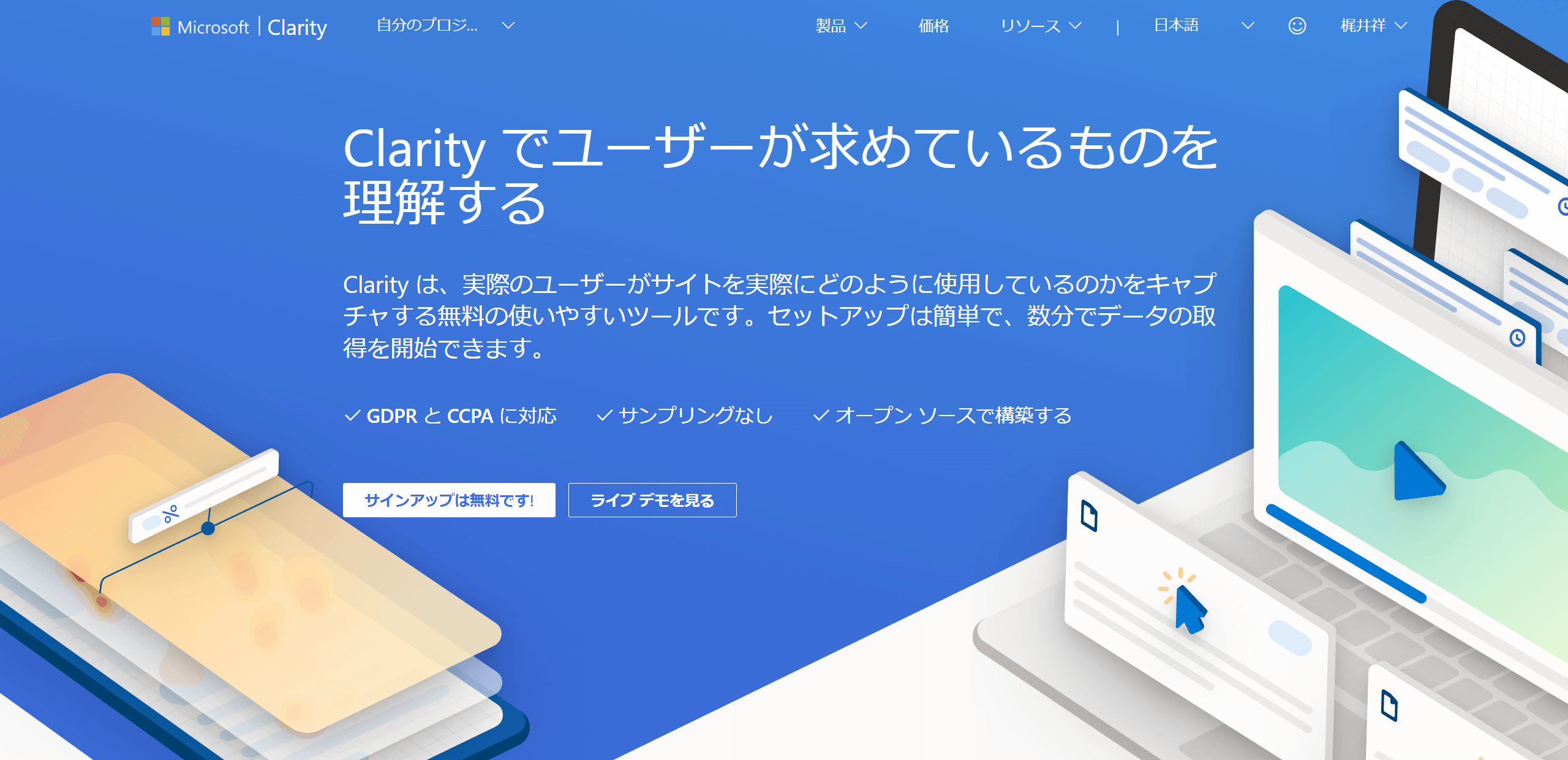
ボタンをクリックすると、「 Clarity でサインアップする」のポップアップが表示されます。
Microsoft、Facebook、Google でそれぞれサインアップできます。
任意のサインイン方法を選択してください。
サインインが成功すると、メールアドレスの確認画面に遷移します。
メールアドレスが正しいかどうかを確認し、上のチェックを入れて次に進みます。

新規プロジェクトを作成する
メールアドレスの承認後、「新しいプロジェクトを追加する」画面が表示されます。
入力フォームには、それぞれ計測したいウェブサイトの名前と、URLを入力してください。
入力後、「新しいプロジェクトを追加する」ボタンをクリックしてください。

これでプロジェクトの作成が完了です。
Clarity のタグをウェブサイトに設置する
最後に計測したいウェブサイトに Clarity の計測タグを設置すれば完了です。
タグの設置方法は2種類あります。
■ ウェブサイトのソースコードに直接スクリプトを記載する
■ Google タグマネージャー経由で追加する
ウェブサイトのソースコードに直接スクリプトを記載する
HTMLソースコードに直接追加する場合は「手動でインストールする」エリア内の「追跡コードを取得する」ボタンをクリックしてください。

計測タグが表示されるので、このスクリプトを HTML ソース内のとの間にコピー&ペーストしてください。
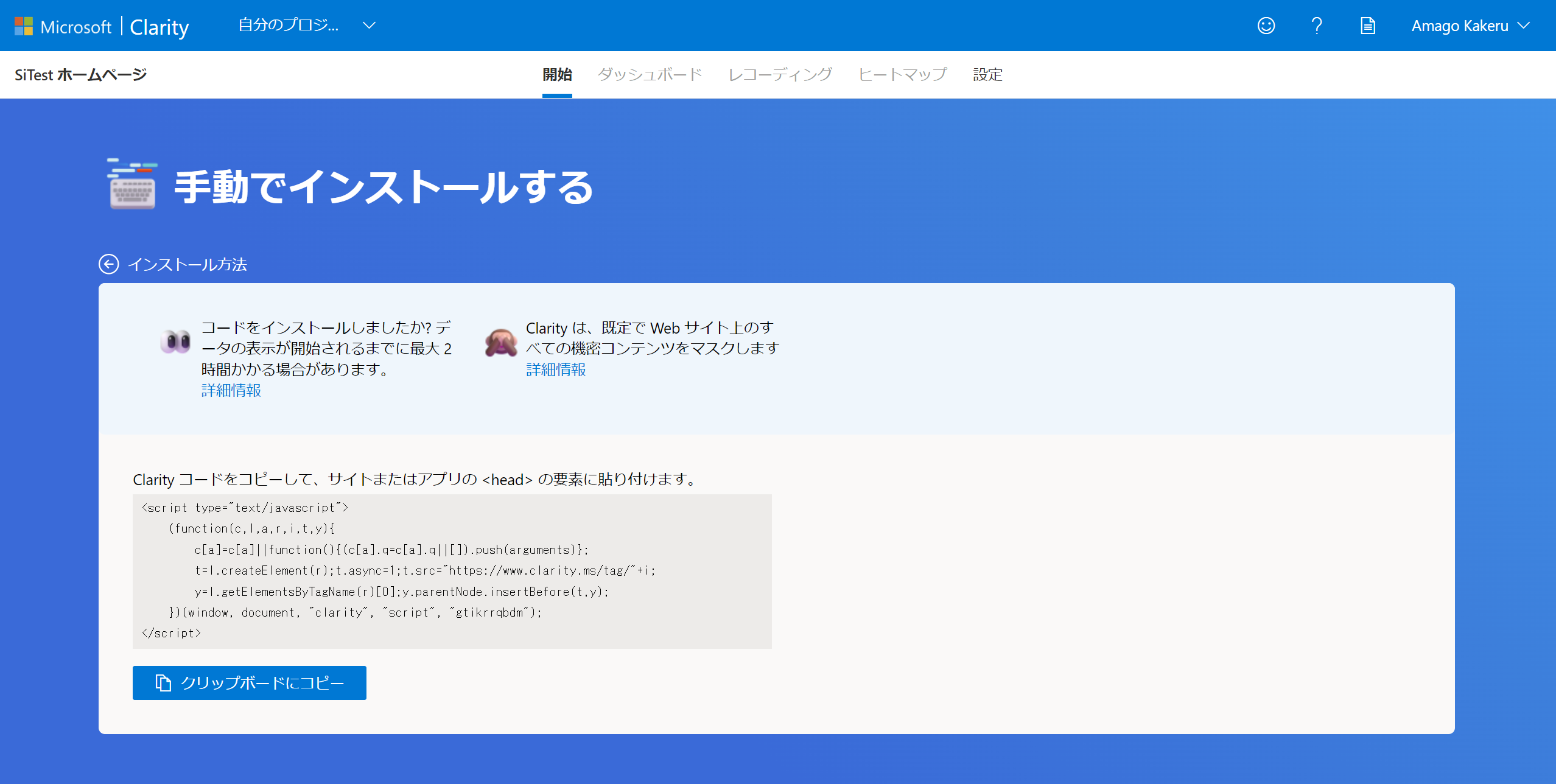
その後、本番環境に公開すれば計測が開始されます。
Google タグマネージャー経由で追加する
Google タグマネージャーで設定する場合は左側のボタン「セットアップを開始する」をクリックしてください。

Google タグマネージャー上での設定方法については、遷移後に「Clarity GTM テンプレートを使用したインストール方法」を選択しご確認ください。
手順通りに設定すれば計測が開始されます。

有料ヒートマップツール SiTest と比較した Clarity
最後に、有料のヒートマップツールと比べて使用感や機能がどのように異なるかを比較します。
今回は当社グラッドキューブが提供する SiTest(サイテスト)を例として比較します。
比較項目は、ヒートマップ解析機能と違い、解析機能以外の特徴、サポート体制の3項目です。
解析機能の違い
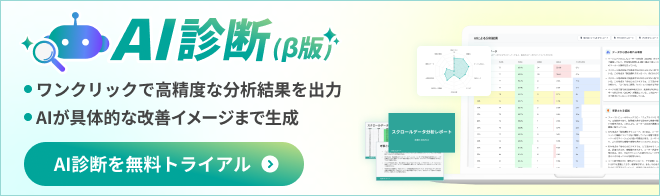
(追記)AI診断(β版)によってヒートマップ・行動データを自動で解析
2025年8月28日に「AI診断(β版)」機能がリリースとなり、ウェブサイト・LP分析はAIによってほぼ自動化することができるようになりました。
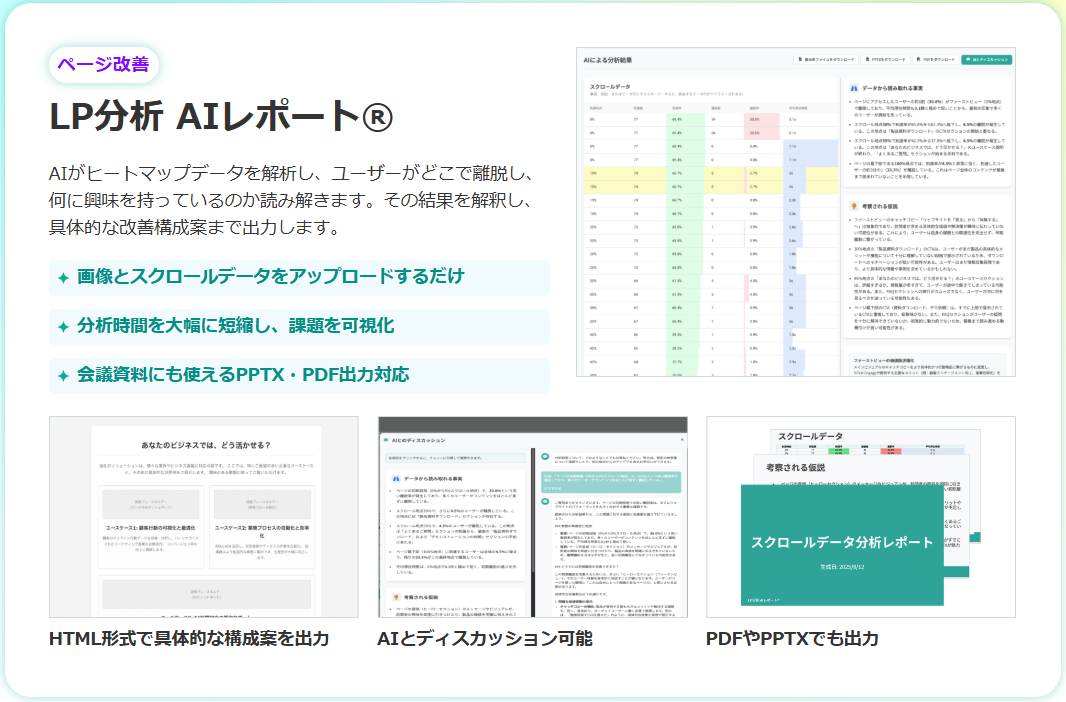
SiTest で計測された詳細なデータにAIの力を掛け合わせることで、サイトの課題発見だけではなく、具体的な改善イメージまで自動で提案が可能です。
どなたでも2週間の無料トライアルでお試しできますので、ぜひご体験ください。
有料ツールは Clarity に比べてヒートマップ解析機能の種類が豊富
Clarity のヒートマップ解析機能は先述した通り「クリックヒートマップ」「スクロールヒートマップ」「領域ヒートマップ」の3種類です。
一方で、SiTest の場合は パソコン・スマートフォンそれぞれに適切なヒートマップが用意されています。
具体的には、以下の6種類です。
- ■ スクロールヒートマップ(PC・SP)
- ■ クリックヒートマップ(PC)
- ■ マウスグラフィ(PC)
- ■ タップヒートマップ(SP)
- ■ タッチアクション(SP)
- ■ クリックデータ(PC)
- ■ タップデータ(SP)

単純なクリックやスクロールだけでは分からない目線の分析なども、マウスグラフィを使えば疑似的に分析ができます。
また、タッチアクションは、スマートフォンの UI を向上させるために欠かせない機能です。
セッションリプレイはどちらも搭載
セッションリプレイ機能は、SiTest も Clarity も同様に使用できます。
ただし、後述するコンバージョン設定の有無により Clarity での利用はテクニックが必要です。
コンバージョン計測の有無によるセグメント機能の利便性
Clarity にも SiTest にもセグメント機能があります。
特定の条件にマッチするセッションやユーザーのみのデータを比較分析することで、新しい発見が得られます。
ただし、Clarity にはコンバージョン設定の機能がありません。
そのためコンバージョンユーザーと非コンバージョンユーザーの行動の違いは比較できません。
方法として Google アナリティクスと連携することで、Google アナリティクスの目標設定を Clarity 上で利用できますが、Clarity と Google アナリティクスでは計測の仕組みも異なるため精度には注意が必要です。
一方で、SiTest には SiTest 上で「ゴール機能」によるコンバージョン設定ができます。
SiTest の計測しているデータの中でコンバージョンを計測できるため、セグメントはもちろん、SiTest 上でコンバージョン率の推移を含む KPI の改善状況を確認できます。
解析機能以外の特徴
Clarity は解析機能に特化しているが、改善は不得意
Clarity はヒートマップ解析やセッションリプレイなど解析機能をそろっていますが、ヒートマップ解析などで得られた示唆や仮説を検証するための改善施策を実施する機能は用意されていません。
そのため、A/B テストやパーソナライズなど実際にウェブサイトを変更したい場合はエンジニアが直接ソースコードを編集するか、別途 A/B テストツールの導入が必要です。
以前までは Google オプティマイズと Clarity の併用すればツールコストが0円で施策をできたのですが、2023年9月30日にGoogleオプティマイズがサービス提供を終了され、有料のA/Bテストツールの導入は必須となっています。
この状況では、Clarity と有料の A/B テストツールを導入するか、Clarity の利用を中止してヒートマップ解析も A/B テストも実装できるオールインワンのウェブサイト改善ツールを導入するかのどちらかです。
この点で、SiTest はオールインワンのウェブサイト改善ツールとして、ヒートマップ解析も A/Bテスト 機能も備えています。
これからヒートマップツールを導入しようと検討されている方であっても、そのあとにA/Bテストが必要な場面が増えてくるでしょう。
SiTest が最も評価されているポイントはこの「分析(ヒートマップ)→改善(A/Bテスト・パーソナライズ)→検証(AI診断)→さらに改善(ポップアップ・EFO・動画接客)」このサイクルをオールインワンで実施できるところです。
金銭的なコストに加えて学習コストも考えると、オールインワンツールを導入するほうが総合的なコストは低いと言えます。
サポート体制の違い
Clarity は海外ツールであり、問い合わせのハードルは高い
これはClarityのユーザーからはよく聞く声です。
当然ですが、Clarity は海外産のツールであるため、日本ユーザーにとっては問い合わせのハードルが高いです。
また、そもそも無料ツールですので、当然ですが、活用サポートなども充実しているとは言えません。
「無料ツールだから」という理由でを導入した際によくある失敗ですが、サポートや活用支援がなくとりあえず、「ただ計測しているだけ」という状況に陥ります。
ヒートマップツールは導入しているだけでは何も効果が出ないツールですので、データを分析し、ウェブサイトを改善する必要があります。
その点、SiTest では、導入企業様には専任のカスタマーサクセス担当がついており、ツール使用にあたって基本的なサポートはもちろん、定期的なミーティングなどで状況に合わせて活用のご提案・ご支援をしています。
ツール導入の際にサポートの手厚さは重要なポイントです。
【総評】初めてヒートマップを触ってみたい方には Clarity がおすすめだが、改善は難しい
総評として、Clarity は初めて触ってみるにはおすすめですが、実際に本気でウェブサイトのCVR改善したい方にはおすすめできません。
とくに機能の数が少なかったり、海外の方の利用を前提とした UI から質の高い分析をするには非常に高いテクニックが求められます。
いままで一度もヒートマップを見たことがない、使ったことがないという場合には無料ですのでお試しで導入するのは良いですが、ここから具体的に改善をしようとすると、機能がより充実しておりサポート体制が安心できる国産のウェブサイト改善ツールが良いでしょう。
さいごに
本記事では、Microsoft 社が提供している無料のヒートマップツール「 Clarity 」について解説しました。
導入は一般的な計測ツールと同様でトラッキングコードをひとつ設置するだけで手軽です。
また、機能については必要最低限のページ分析機能が用意されています。
一方で、有料のヒートマップツールに比べると、解析機能はもちろん、改善機能の不足やサポート体制に不安が残ります。
最初のお試しには有用かもしれませんが、本格的に改善を進めていきたいという方には不十分かもしれません。
Clarity の導入を検討している方の参考になれば幸いです。
なお、本記事の中でもご紹介した当社の提供するウェブサイト解析改善ツール SiTest は無料トライアルで全機能を体験いただけます。
ヒートマップ解析だけでなく、A/B テスト、EFO(エントリーフォーム最適化)さらには、パーソナライズ、ポップアップなどのウェブ接客に至るまで、解析と改善の機能がオールインワンで搭載されています。
AIによる分析・改善施策の自動提案機能である「AI診断」も搭載しておりますので、よりウェブサイト・LP改善のハードルを下げることができます。
無料で2週間トライアルを実施いただけますので、ぜひお気軽にお問い合わせください。
FAQ(Clarity に関するよくある質問)
Microsoft Clarity は本当に無料で使えますか?
Microsoft Clarity は完全無料で利用でき、有料プランは存在しません。アクセス数・セッション数に上限なく、ヒートマップ解析・セッションリプレイ・ダッシュボードのすべての機能を無制限で使用できます。ただし、コンバージョン計測やA/Bテスト機能は搭載されていないため、改善施策の実施には別途ツールが必要です。
Clarity で計測できるデータに上限はありますか?
Clarity はページビュー数・セッション数に関係なく、すべてのアクセスを無制限で計測できます。一般的なヒートマップツールは月間アクセス数による従量課金が多いなか、Clarity はトラフィックが急増しても追加費用は発生しません。ただし、セッションリプレイの保存期間は最大30日間という制限があります。
Clarity だけでサイト改善は完結しますか?
Clarity はデータの収集・可視化には優れていますが、改善施策の実施機能がないため、Clarity 単体でサイト改善を完結させることはできません。ヒートマップで課題を発見したあとにA/Bテストで仮説を検証したり、特定ユーザーにパーソナライズしたコンテンツを表示したりするには、別途ツールの導入が必要です。ヒートマップ解析から改善施策の実施まで一貫して行いたい場合は、SiTestのようなオールインワン型のウェブサイト改善ツールが適しています。
Clarity と SiTest(有料ヒートマップツール)の最大の違いは何ですか?
最大の違いは「解析だけか、改善まで対応しているか」です。Clarity はヒートマップ・セッションリプレイなどの解析機能を無料で提供していますが、A/Bテスト・EFO(フォーム最適化)・パーソナライズ・ポップアップなどの改善機能はありません。一方、SiTest はヒートマップ解析と改善機能をオールインワンで搭載しており、AIが自動でデータを分析して改善施策を提案する「AI診断」機能も備えています。コンバージョン改善を目的とするなら、改善機能を含む有料ツールの選択が合理的です。
Clarity にはコンバージョン計測機能はありますか?
Clarity にはコンバージョンを直接設定・計測する機能はありません。Googleアナリティクスと連携することで目標設定を Clarity 内で参照することは可能ですが、計測の仕組みが異なるため精度に限界があります。コンバージョンユーザーと非コンバージョンユーザーの行動を比較・分析したい場合は、SiTestの「ゴール機能」のようにツール内で直接コンバージョンを計測できる有料ツールをおすすめします。
Clarity は日本語対応していますか?日本語サポートはありますか?
Microsoft Clarity の管理画面は日本語に対応しており、日本語でデータを確認できます。ただし、Microsoft はグローバル企業であるため、専任の日本語サポートや活用支援は限定的です。困ったときに気軽に相談できる担当者がいないため、ツールを導入しても「計測しているだけで改善に活かせていない」という状況に陥りやすい点には注意が必要です。手厚いサポートや活用支援を重視する場合は、専任カスタマーサクセス担当が付く国産ツールの検討をおすすめします。
AI(ChatGPT・Geminiなど)がヒートマップツールを代替できると言われていますが、本当ですか?
AIはウェブサイトの課題を推測・提案することはできますが、実際のユーザーの行動データ(どこをクリックしたか、どこで離脱したか)を取得することはできません。ヒートマップツールは「仮説」ではなく「実際のユーザー行動の事実」を可視化するものであり、AIによる代替は現時点では不可能です。一方、「データを収集したあとにAIが分析・改善提案を行う」というAIとヒートマップの組み合わせは急速に普及しており、SiTestの「AI診断」機能はこのアプローチを実装しています。
Clarity と有料ヒートマップツールを同時に導入することはできますか?
技術的には可能ですが、両方のタグを設置するとページ速度への影響が増える可能性があるため推奨しません。また、データをふたつのツールで管理すると分析の工数が増え、施策実施のスピードが下がります。実際には「まずClarityで無料体験 → 改善フェーズに入ったらSiTestに移行」という使い分けが最も効率的です。SiTestには2週間の無料トライアルがあるため、移行のタイミングでリスクなく試すことができます。
スマートフォンサイトのヒートマップ分析に Clarity は使えますか?
Clarity はスマートフォンでのユーザー行動も計測でき、デバイス別にヒートマップやセッションリプレイを確認できます。ただし、スマートフォン特有の「スワイプ」「ピンチ操作」「タッチアクション」を詳細に分析する専用機能はなく、スマートフォンUI改善への特化度は限られます。スマートフォンのUI改善に特化したいなら、タップヒートマップ・タッチアクション解析など、スマートフォン専用のヒートマップ機能を持つSiTestのような有料ツールが適しています。






記事を検索
-
お問い合わせ
SiTest の導入検討や
他社ツールとの違い・比較について
弊社のプロフェッショナルが
喜んでサポートいたします。 -
コンサルティング
ヒートマップの活用、ABテストの実施や
フォームの改善でお困りの方は、
弊社のプロフェッショナルが
コンサルティングいたします。
今すぐお気軽にご相談ください。
今すぐお気軽に
ご相談ください。
(平日 10:00~19:00)
今すぐお気軽に
ご相談ください。
0120-90-5794
(平日 10:00~19:00)
グラッドキューブは
「ISMS認証」を取得しています。
認証範囲:
インターネットマーケティング支援事業、インターネットASPサービスの提供、コンテンツメディア事業
「ISMS認証」とは、財団法人・日本情報処理開発協会が定めた企業の情報情報セキュリティマネジメントシステムの評価制度です。